主题
待办事项 · 操作手册
版本 v1 | 编制日期 2026-08-30 | 适用系统 威马捷案件管理系统 · 员工端 | 读者 全体业务岗(客服 / 理赔 / 财务 / 主管)
待办是每天工作的起点:系统会按案件的进展自动派单给你,办完自动消失。本手册讲清怎么看、怎么办、主管怎么调度。全部界面截图取自演示环境真实操作。
第 1 章 待办是什么
1.1 待办从哪来
绝大多数待办是系统自动产生的,不用人建:案件走到某个环节,系统按规则派单给对应岗位的人;该做的事做完了,它自动消失。少数临时事项可以手工新增(第 4 章)。
案件发生某件事(如客户提交报案)
      → 系统按规则自动建待办,派给对应岗位的人
      → 你在待办列表看到它
      → 你去把那件事办了(或直接点「完成」)
      → 待办自动/手动关闭
1.2 三个类别
| 类别 | 含义 | 要你动手吗 |
|---|---|---|
| 待办 | 需要你去做的事(如"报案信息核实") | ✅ 要 |
| 预警 | 超期提醒(如"问题件超 5 个工作日未回") | ✅ 要,且通常更急 |
| 等待中 | 在等别人(多为等客户提交材料) | ❌ 不用,等对方动作后自动关 |
列表默认只显示「待办」类。要看另外两类,勾选筛选区右侧的「含预警」「含等待中」。
1.3 四个入口
| 入口 | 位置 | 用途 |
|---|---|---|
| 待办总览页 | 顶栏「待办」 | 主战场:查、筛、办、调度 |
| 顶栏铃铛角标 | 顶栏「🔔 待办 N」 | 扫一眼本人未办结条数(含逾期提示) |
| 仪表盘待办卡 | 首页仪表盘 | 上班第一眼看今天要干什么 |
| 案件详情 TODO 面板 | 案件详情页头右侧 | 只看本案的待办 |
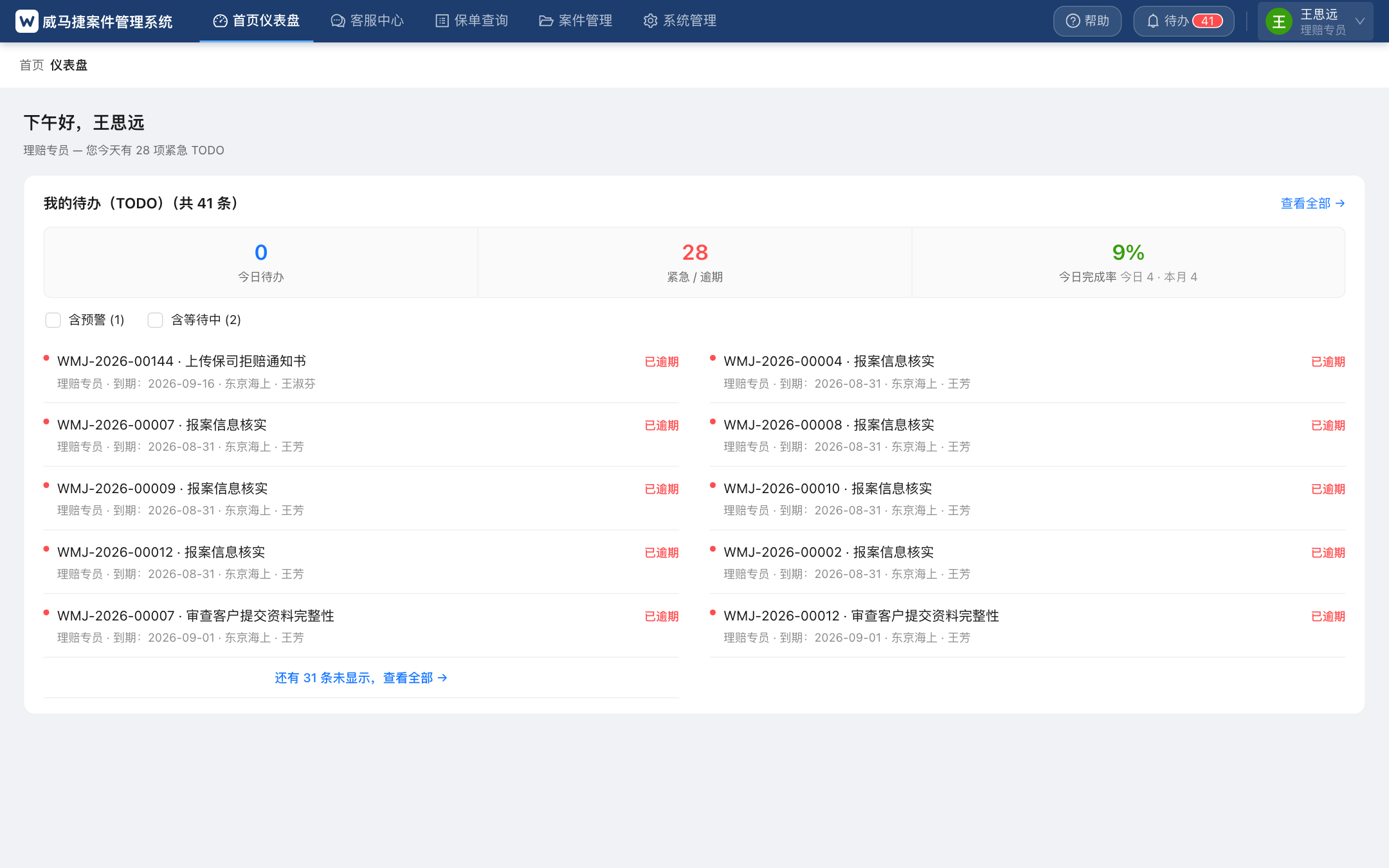
图:首页仪表盘——顶栏铃铛显示本人未办结条数,页内待办卡列出待处理事项
第 2 章 待办总览页
2.1 界面总览
顶栏点「待办」进入。上方是筛选区,下方是列表。
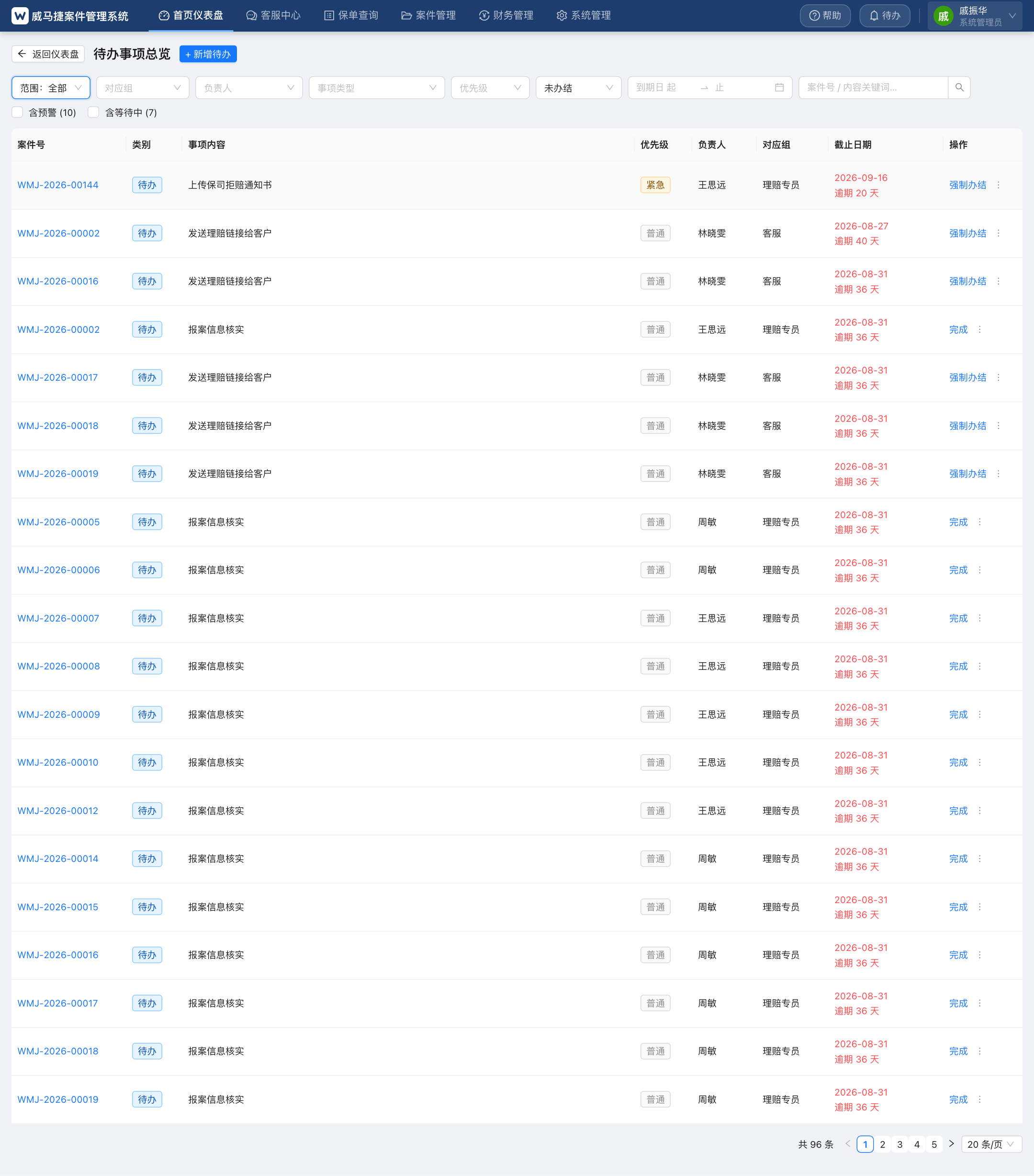
图:总览页——筛选区 + 列表;逾期行以红色显示并给出逾期天数
2.2 筛选
| 筛选项 | 说明 |
|---|---|
| 范围 | 本人 / 本组 / 全部(能选到哪档由你的岗位决定) |
| 对应组 | 按负责岗位筛(客服 / 理赔专员 / 财务专员…) |
| 负责人 | 按具体人筛 |
| 事项类型 | 按事项种类筛 |
| 优先级 | 紧急 / 普通 等 |
| 状态 | 未办结(默认)/ 已完成 / 已取消 |
| 到期日 | 起止日期区间 |
| 关键词 | 案件号 / 事项内容 |
| 含预警 · 含等待中 | 勾选后把这两类也显示出来(括号里是条数) |
2.3 读列表
列:案件号(可点开案件)· 类别 · 事项内容 · 优先级 · 负责人 · 对应组 · 截止日期 · 操作。
- 逾期:截止日期变红,并在下面标出「逾期 N 天」——逾期 1 天和逾期 30 天一眼能分辨。
- 等待中类没有到期日,显示「已等 N 天」。
第 3 章 处理一条待办
3.1 三种行形态(决定你能点什么)
| 行上显示 | 什么意思 | 你能做什么 |
|---|---|---|
| 「完成」 | 普通待办 | 办完点「完成」,可填完成说明 |
| 灰标签「系统自动」 | 系统会在对应业务动作完成时自动办结(如提交初审、签核通过) | 不用管——去把那件事办了它自己就关。管理员保留「强制办结」救急口 |
| 灰标签「实时」 | 由业务状态实时生成 | 去对应页面完成该环节,它自动消失 |
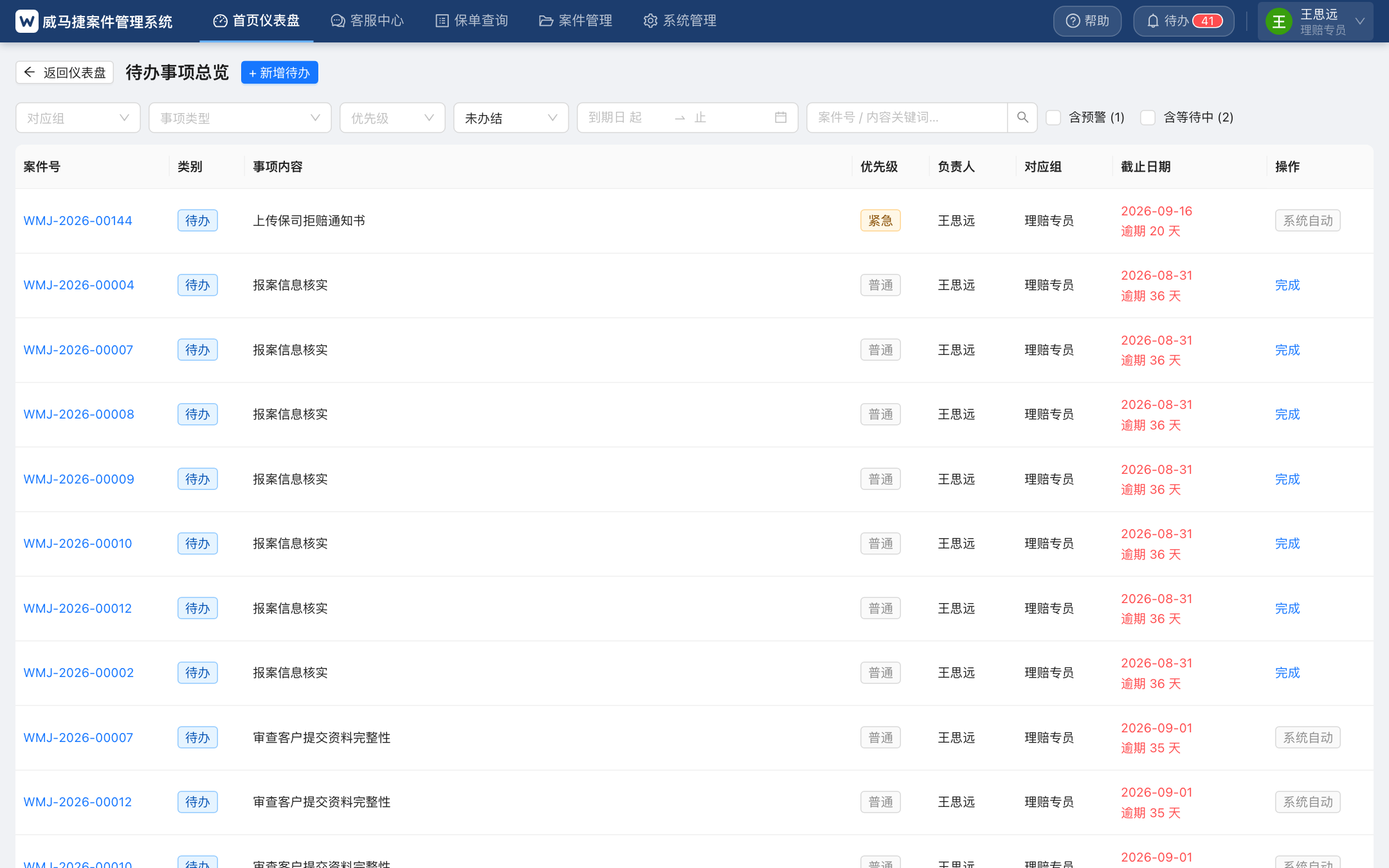
图:理赔专员视角——操作列只有「完成」;「系统自动」类不给按钮
3.1b 一个「系统自动」的例子:上传保司拒赔通知书
案件按拒赔结案、且送达方式是「经我方转发」时,系统会给理赔专员派一条紧急待办「上传保司拒赔通知书」,期限 5 个工作日:
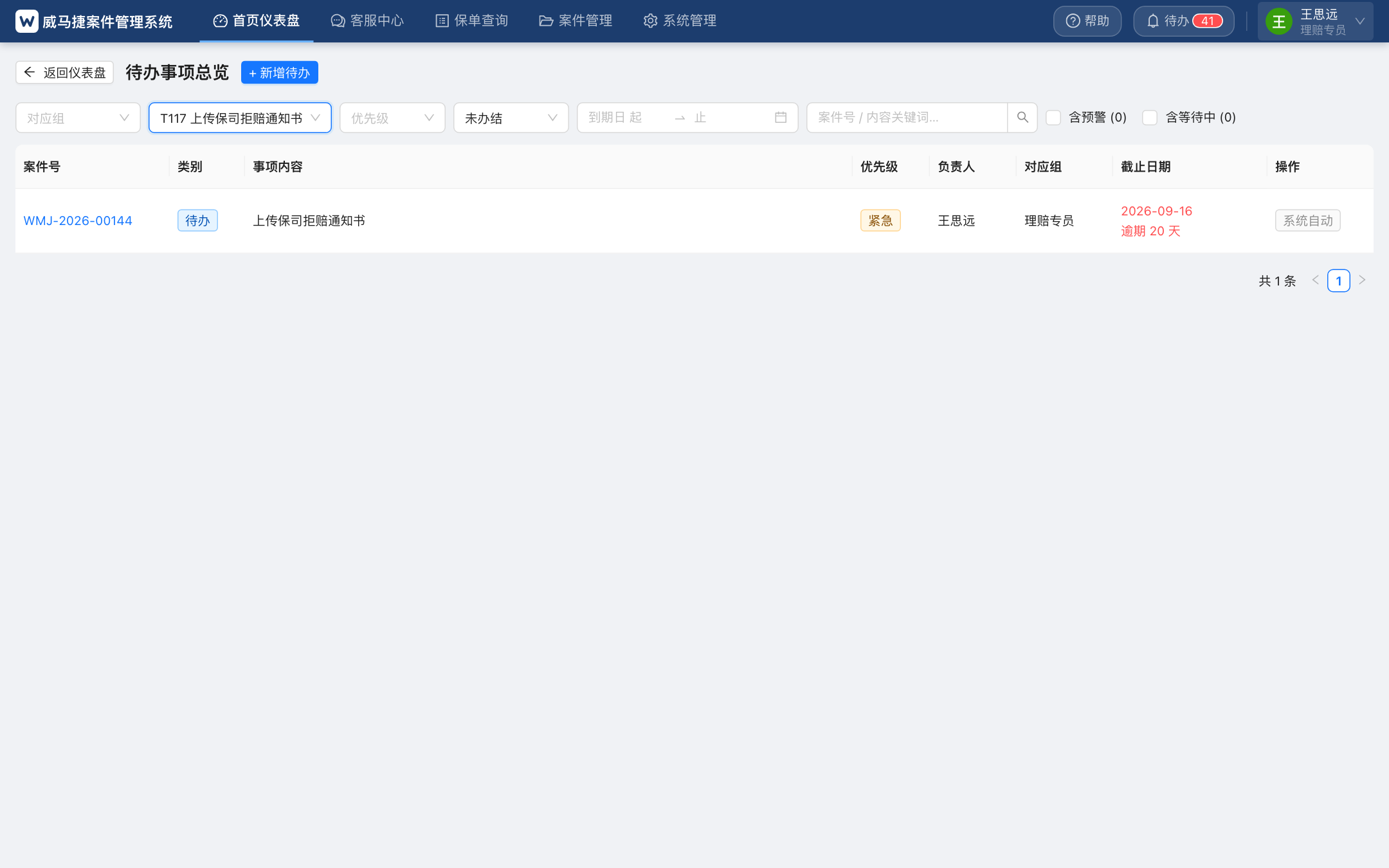
图:按事项类型筛出该待办——操作列是灰标签「系统自动」,没有「完成」按钮
- 怎么办掉它:点左边的案件号跳到该案 Tab⑥,在拒赔结论卡上传保司通知书;传成功它自动关闭。
- 为什么没有「完成」按钮:它属「系统自动」类——通知书没传上去就点完成,等于给客户留一个永远拿不到文书的案子。
- 保司直发的案件不会有这条(如三井住友直接把通知书寄给被保险人),我方拿不到副本是常态,派了就是关不掉的假待办。
- 确实要不到通知书:请主管在「…」里「取消」并写明原因,别硬留着逾期。
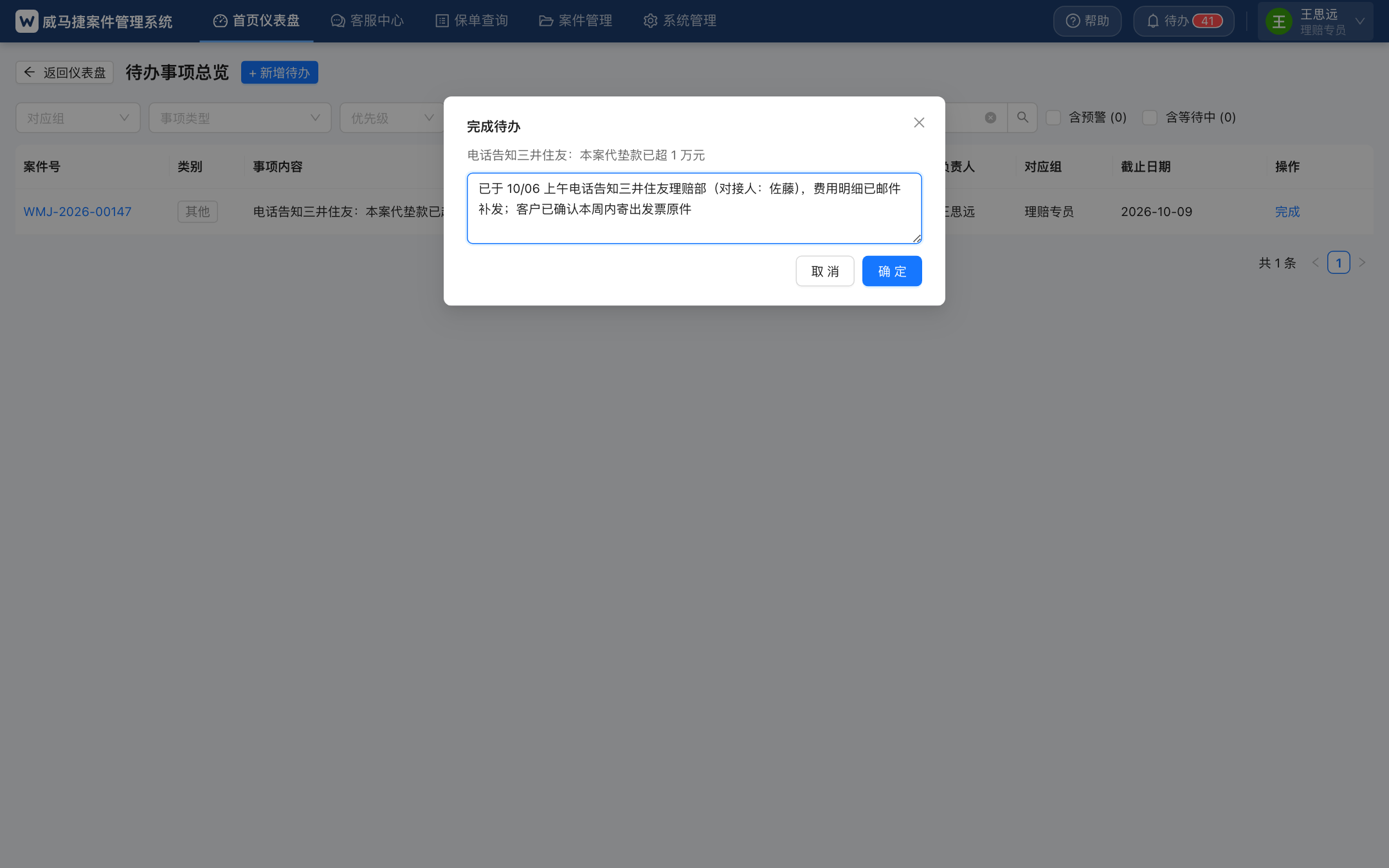
3.2 完成 / 强制办结
点「完成」,可填完成说明后确认。 对「系统自动」类事项,管理员看到的是「强制办结」,且完成说明必填(属于救急操作,要留下为什么)。
3.3 更多操作(主管 / 管理员)
行末「⋯」展开,共四项:
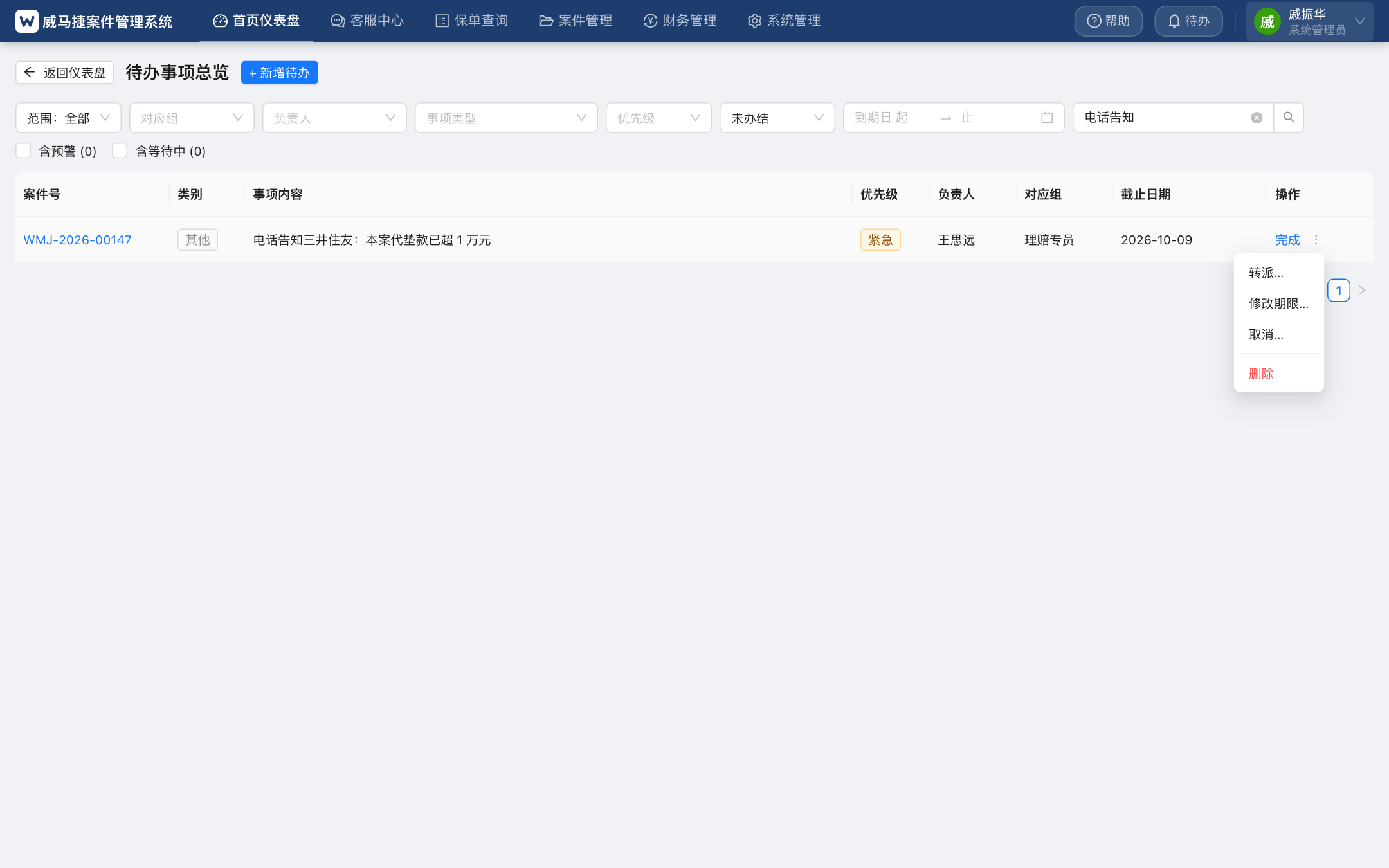
图:管理员视角的 ⋯ 菜单——转派 / 修改期限 / 取消 / 删除
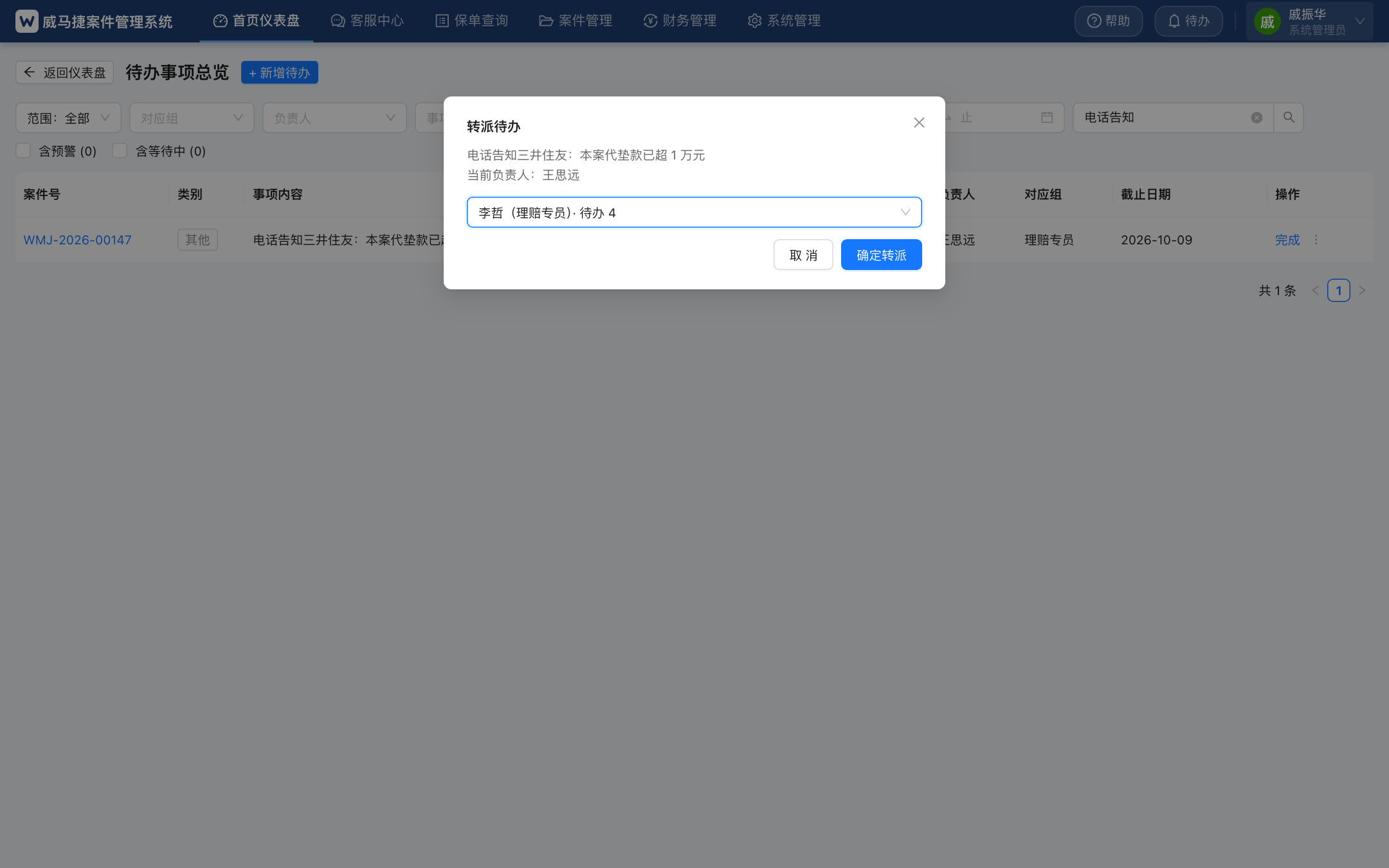
① 转派 —— 换一个负责人。
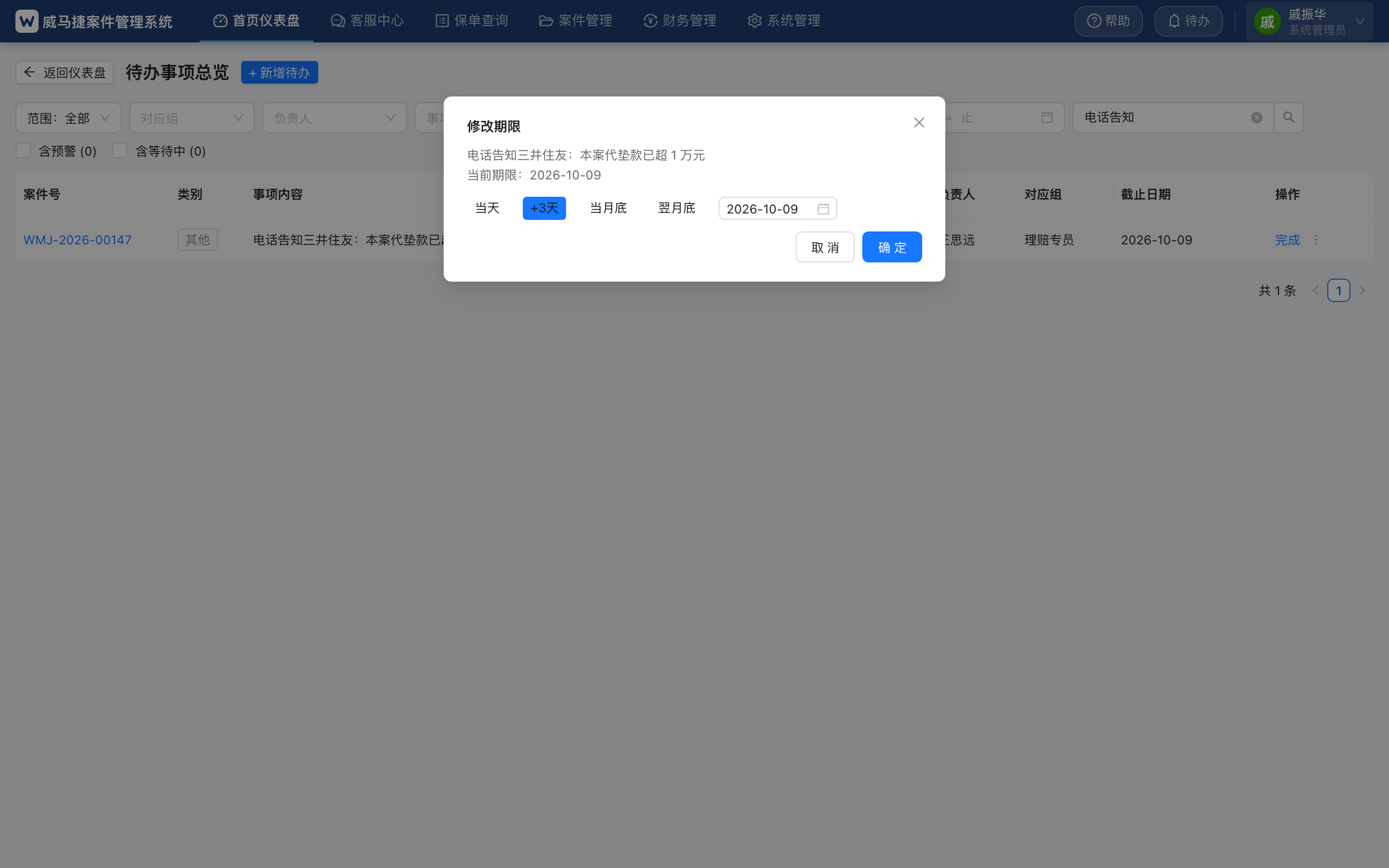
② 修改期限 —— 改截止日期,提供「当天 / +3 天 / 当月底 / 翌月底」四个快捷,也可自选日期。
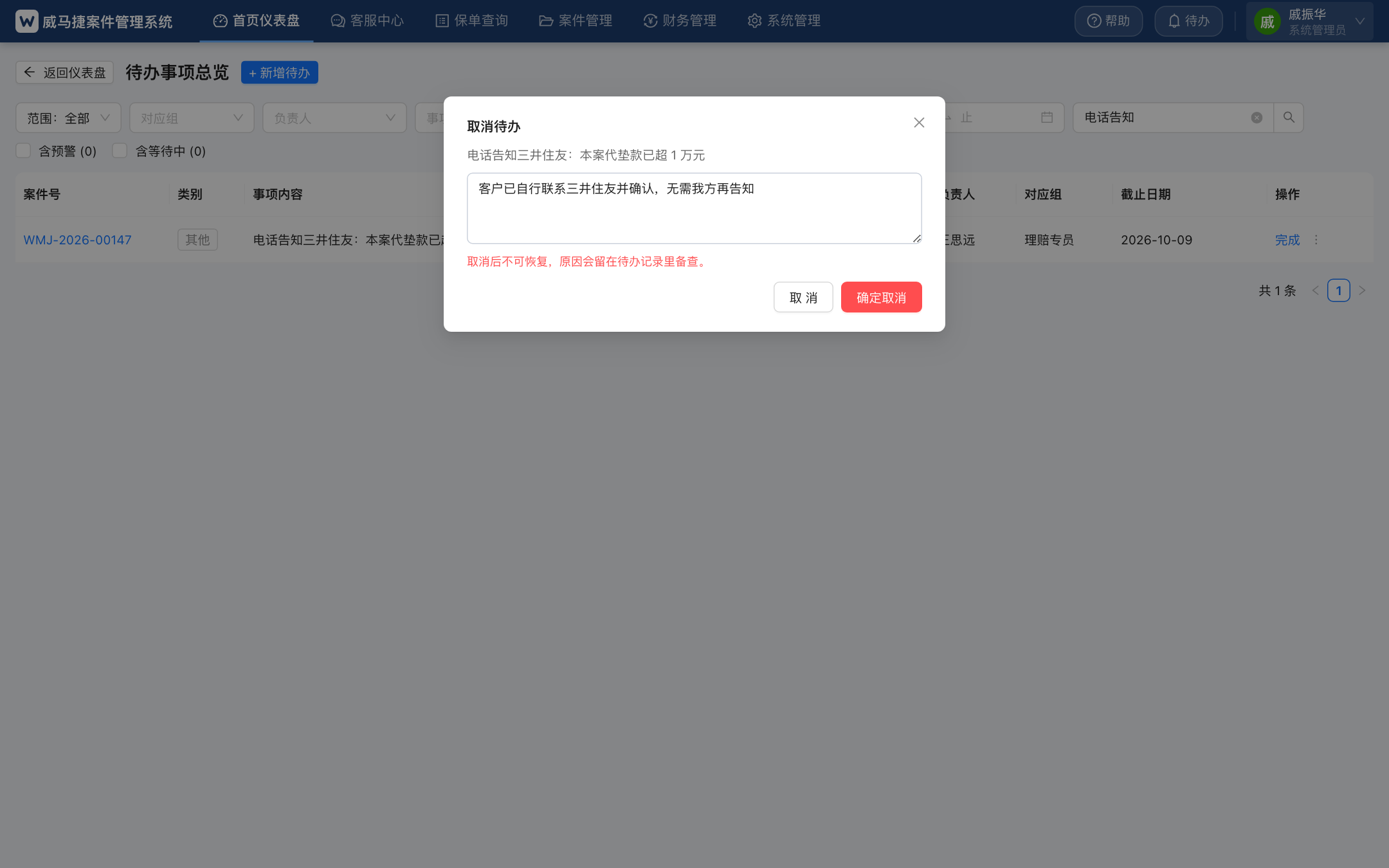
③ 取消 —— 这件事不必做了。必须填原因,可追溯。
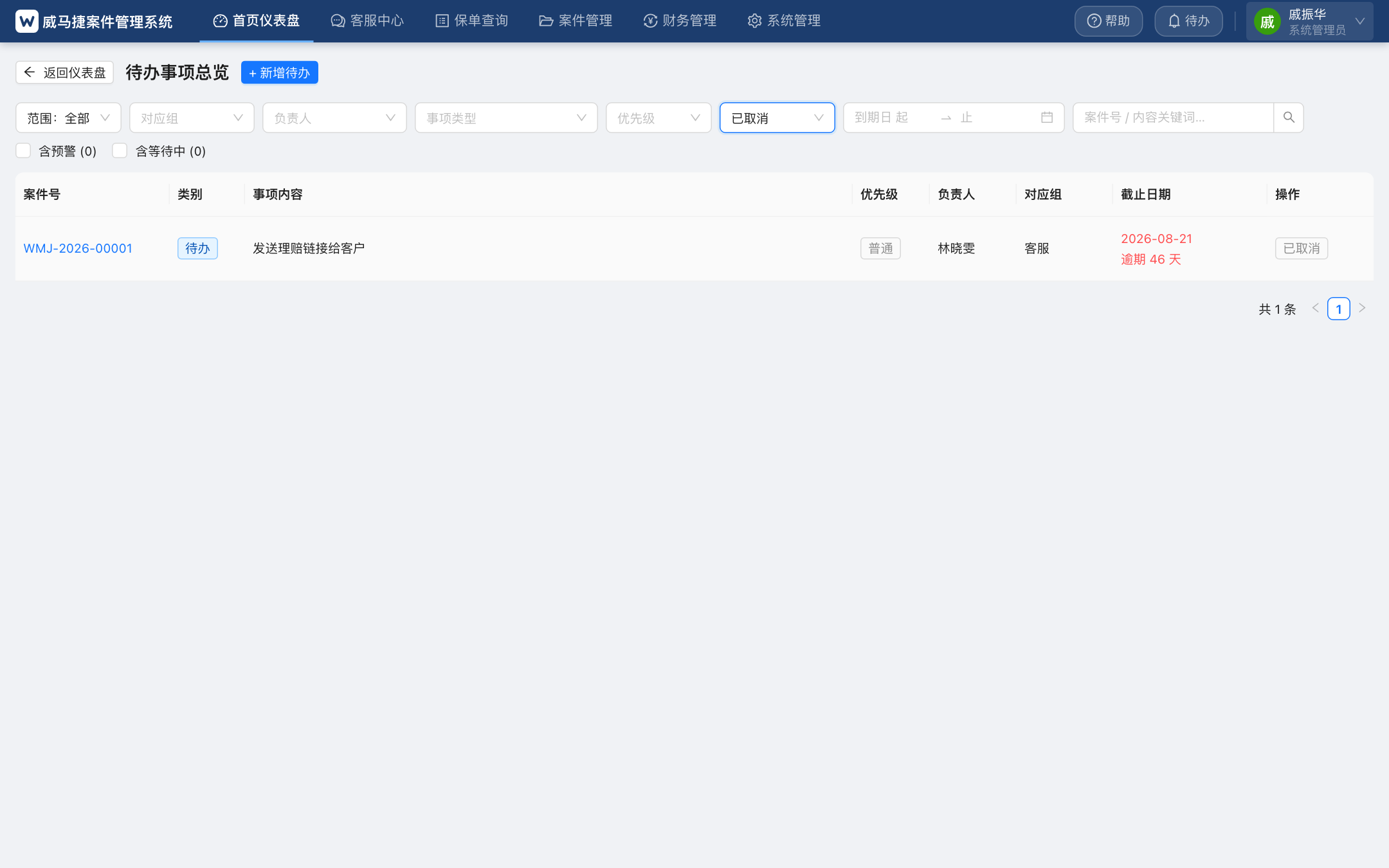
取消后可用状态筛选「已取消」查看。
④ 删除 —— 仅管理员,二次确认,删除后不可恢复。一般情况请用「取消」(留原因、可追溯),不要用删除。
3.4 为什么我看不见某个按钮
按钮按岗位显示,看不见就是没这个权限:
| 操作 | 谁能做 |
|---|---|
| 完成 / 强制办结 | 负责人本人;主管(限本组);管理员 |
| 转派 · 修改期限 · 取消 | 主管(限本组);管理员 |
| 删除 | 仅管理员 |
所以理赔专员的行末没有 ⋯ 菜单是正常的——需要转派或改期限,请找主管。
第 4 章 新增与案件内跟进
4.1 手工新增待办
总览页右上「+ 新增待办」。填:关联案件(必填)、事项内容(必填)、备注、优先级、对应组、负责人(必填)、截止日期(同样有四个快捷)。
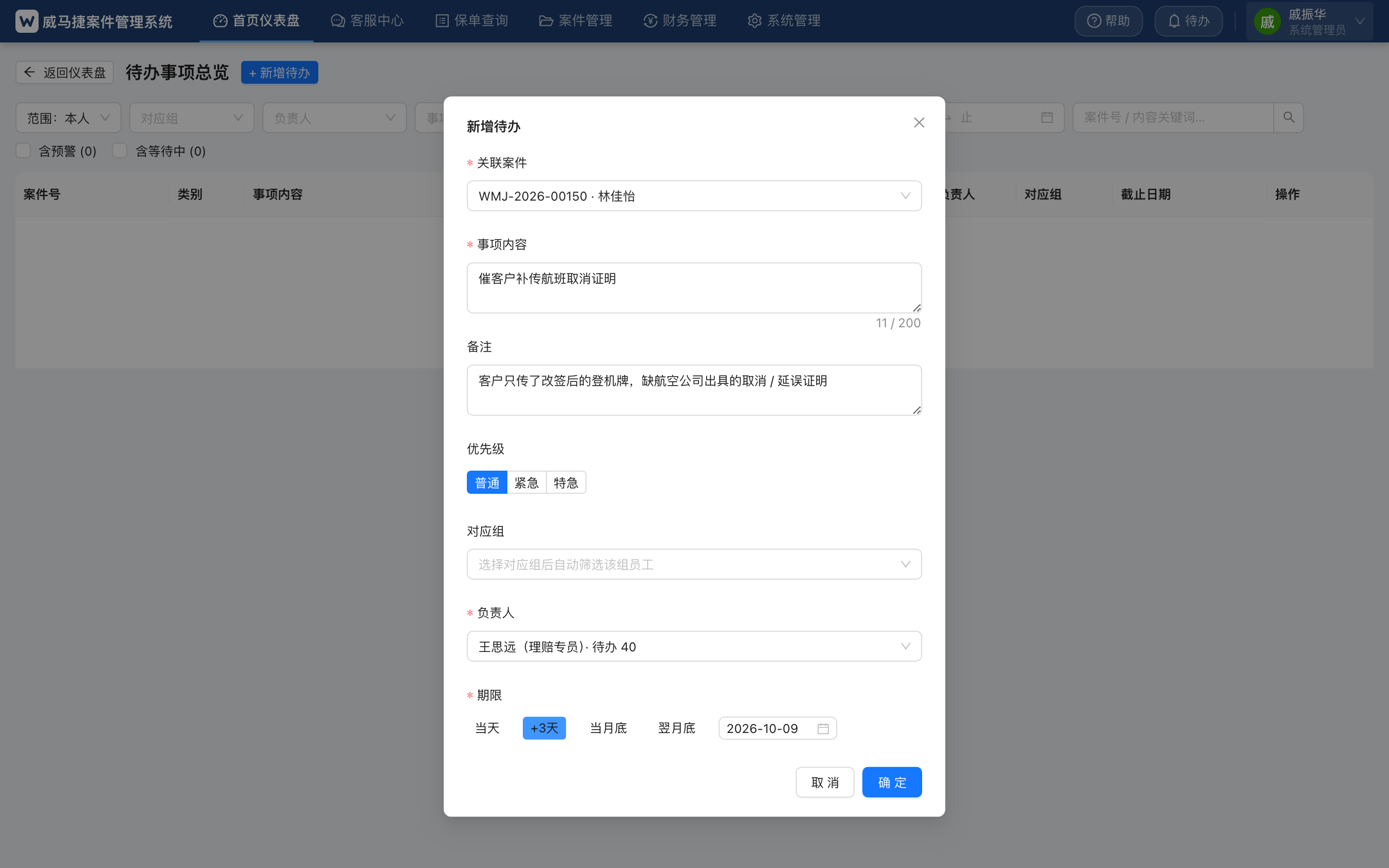
一般员工只能指派给本组同事;跨组指派请由主管操作。
客服阶段就知道金额高(如 EAJ 反馈就诊费用已过万、三井案件超 3,000 元)时,不必等理赔登记:在案件上新建一条人工待办「提前告知保司 / 催客户邮寄原件」指给理赔岗。条目登记后页头会自动出现代垫款提示。
4.2 案件详情里的待办面板
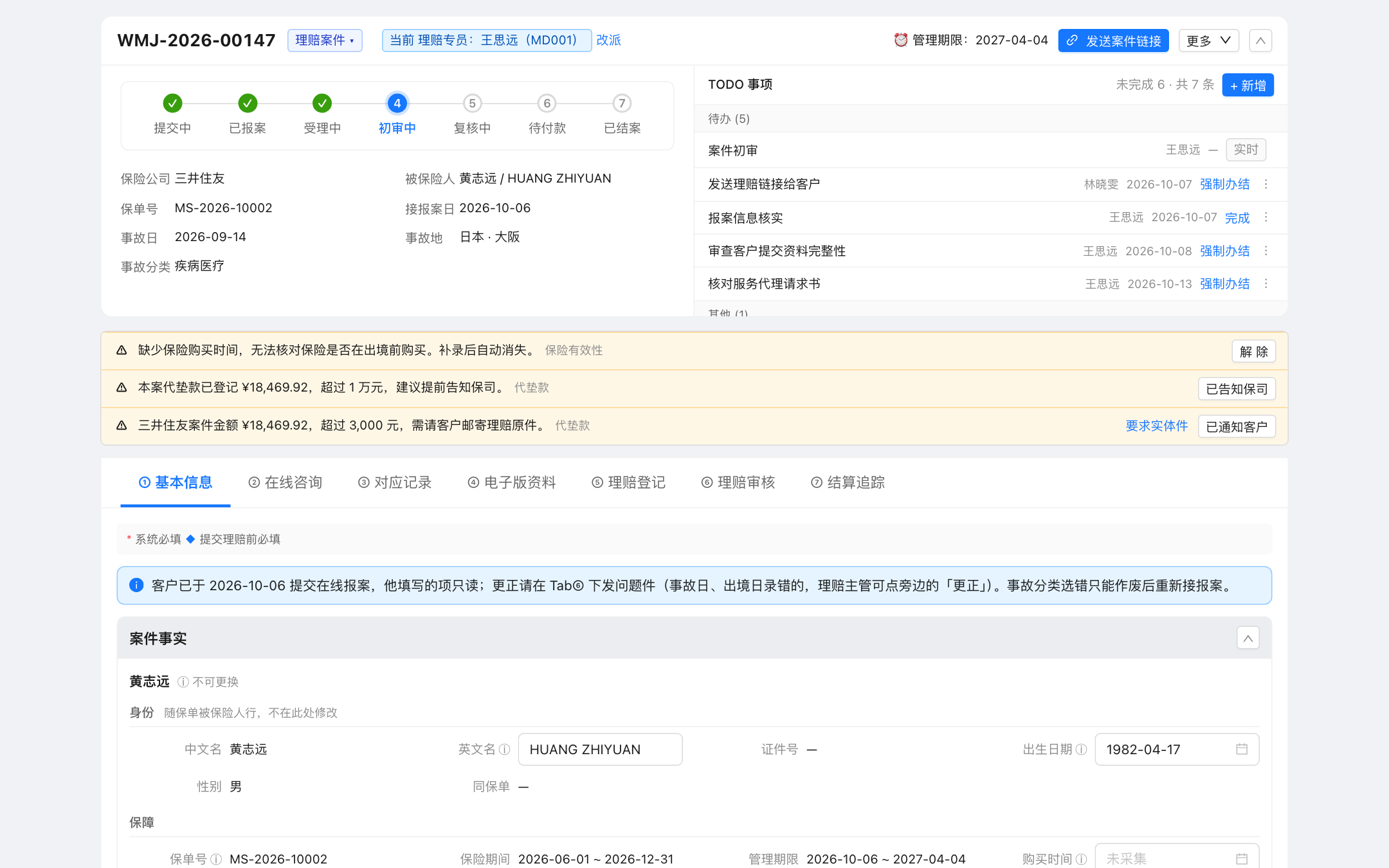
案件详情页头右侧就是本案的待办,按 待办 / 预警 / 等待中 分组,已完成的收进折叠区。操作与总览页完全同款。
第 5 章 常见问题
Q1 待办为什么自己冒出来 / 自己消失了? 待办由系统按案件进展自动派发、自动关闭。标着「系统自动」「实时」的事项尤其如此——你把对应的业务动作做了(如提交初审、签核通过),它自己就关了。
Q2 逾期了会怎样? 截止日期变红并显示「逾期 N 天」,排序时逾期项优先。逾期本身不阻断业务,但会进主管的视野。
Q3 我不是负责人,能帮同事办吗? 主管可以办本组的;普通员工只能办自己名下的。需要换人请让主管「转派」。
Q4 「取消」和「删除」有什么区别?取消要填原因、留痕可追溯,是正常做法;删除只有管理员能做且不可恢复,仅用于误建等特殊情况。
Q5 列表里怎么没有预警和等待中? 默认只显示「待办」类。勾选筛选区的「含预警」「含等待中」即可。
Q6b 「上传保司拒赔通知书」这条一直关不掉? 它只认一件事:保司通知书传上去。去案件 Tab⑥ 的拒赔结论卡上传即可自动关。保司答复「由我们直发客户」时,请主管取消该条并写明原因。
Q6 待办的规则、默认期限、负责岗位在哪改? 在 系统管理 →「TODO 规则」(需管理员权限)。那里配的是"什么情况下自动产生、给谁、几天到期";本手册讲的是日常怎么处理。
附录
附录 A 类别与状态
| 项 | 取值 |
|---|---|
| 类别 | 待办 / 预警 / 等待中 |
| 状态 | 未办结(进行中)/ 已完成 / 已取消 |
| 优先级 | 紧急 / 普通 |
附录 B 术语
| 术语 | 含义 |
|---|---|
| 对应组 | 该事项归哪个岗位负责(客服 / 理赔专员 / 财务专员…) |
| 系统自动 | 系统在对应业务动作完成时自动办结,无需手动 |
| 实时 | 由业务状态实时生成,去对应页面完成环节即消失 |
| 强制办结 | 对「系统自动」类事项的管理员救急操作,说明必填 |
| 逾期 N 天 | 已过截止日期的天数,红色显示 |
| 已等 N 天 | 等待中类事项已等待的天数 |